Dekorschriftzüge hinzufügen
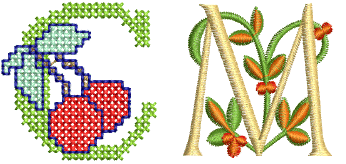
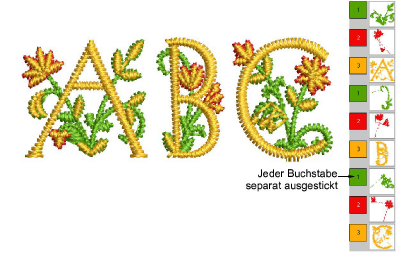
BERNINA V9 enthält eine Reihe extravaganter Alphabete wie zum Beispiel Creative Cross und Secret Garden-Caps. Diese Alphabete beinhalten mehrere Farben und Miniaturmotive. Im Prinzip handelt es sich bei jedem Buchstaben um ein eigenständiges Stickmuster. Dies kann beim Einfärben oder Einreihen zur einen oder anderen Herausforderung führen.
Um dekorative Schriftzüge hinzuzufügen...
1Rechtsklicken Sie auf das Schriftzüge-Symbol. Das Objekteigenschaften > Schriftzüge-Dialogfeld wird geöffnet.
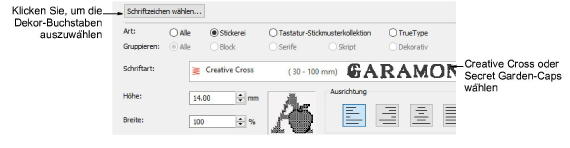
2Wählen Sie eines der mitgelieferten Dekorativen Alphabete aus der Alphabet-Liste – z. B. ,Creative Cross’ oder ,Secret Garden-Caps’.
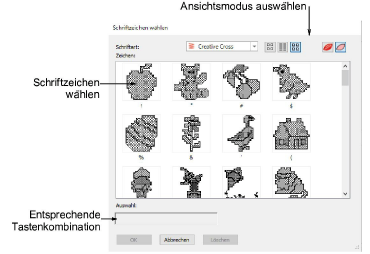
3Optional können Sie mithilfe der Schriftzeichen wählen-Schaltfläche Sonderzeichen vorab ansehen und auswählen.
Wenn Sie ein Schriftzeichen markieren, erscheint im Auswahl -Feld die Tastenkombination. Sie können diese Kombination benutzen, um das Schriftzeichen direkt am Bildschirm einzugeben, sobald das Alphabet ausgewählt ist.
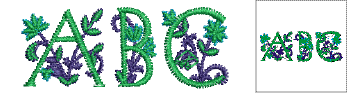
4Klicken Sie auf Anwenden und dann auf einen Startpunkt auf dem Bildschirm. Als Farben werden standardmäßig die ursprünglichen Farben in der Farbpalette angezeigt. Die Buchstaben erscheinen im Farbfilm als ein einzelnes Schriftobjekt.
5Legen Sie Platzierung und Größe des Schriftobjekts wie gewünscht fest. Lassen Sie die Farben zunächst beiseite.
6Um die Farben zu verändern, können Sie diese optional über das Stickmuster-Eigenschaften > Fadenfarben-Dialogfeld zuweisen.
Sie werden feststellen, dass im Farbfilm jeder Buchstabe separat ausgestickt wird. Dies führt zu zahlreichen Farbwechseln.
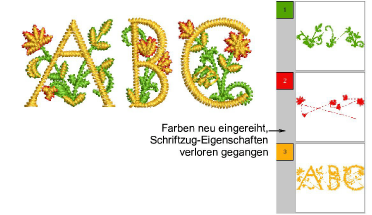
7Mit dem Zerlegen-Werkzeug können Sie das Schriftobjekt optional in seine Komponenten aufteilen.
Diese können dann nach Wunsch neu eingefärbt und eingereiht werden. Beachten Sie jedoch, dass die Schriftzug-Eigenschaften dabei verloren gehen.
Verwandte Themen