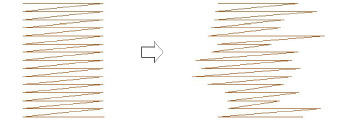
Benutzen Sie Effekte > Randstrukturierung, um raue Kanten oder Schattierungseffekte zu erzeugen oder in Ihrem Stickmuster flauschige Strukturen zu imitieren.
|
|
Benutzen Sie Effekte > Randstrukturierung, um raue Kanten oder Schattierungseffekte zu erzeugen oder in Ihrem Stickmuster flauschige Strukturen zu imitieren. |
Sie können Randstrukturierung benutzen, um raue Kanten oder Schattierungseffekte zu erstellen oder in Ihrem Stickmuster Pelz oder andere flauschige Strukturen nachzuahmen. Randstrukturierung wird entsprechend der aktuellen Einstellungen des Effekte-Dialogfeldes angewendet. Passen Sie die Einstellungen an, um die Rauheit, die Seite des Objekts, auf die der Effekt angewendet werden soll, und den Randabstand der Randstrukturierung zu ändern. Sie können diese Einstellungen vor oder nach der Digitalisierung ändern.
1Klicken Sie auf das Randstrukturierung-Symbol. Der Effekt wird entsprechend der aktuellen Einstellungen auf neue oder markierte Objekte angewendet.
2Erstellen Sie ein geschlossenes Objekt – Kreis oder Quadrat – und wählen Sie es aus. Die aktuellen -Einstellungen werden auf das markierte Objekt angewendet.
3Zum Ändern der Einstellungen rechtsklicken Sie auf das Randstrukturierung-Symbol, während das Objekt markiert ist. Das Effekte > Randstrukturierung-Dialogfeld wird geöffnet.
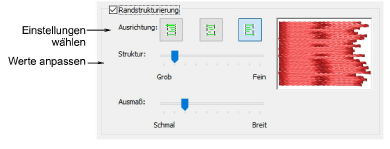
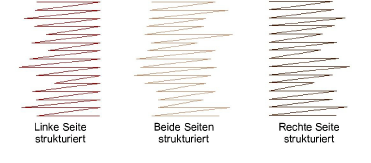
4Benutzen Sie die Schaltflächen, um die Seite des Objekts auszuwählen, auf die der Effekt angewendet werden soll.
5Mit dem Struktur-Schieberegler können Sie die Strukturstärke einstellen – nach links für eine gröbere Struktur, nach rechts für eine glattere Struktur.
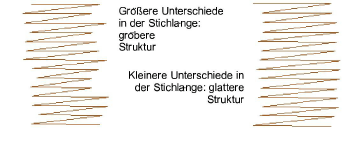
6Mit dem Spannweite-Schieberegler können Sie festlegen, wie breit die Stiche sein sollen. Für eine kleinere Spannweite schieben Sie den Regler nach links, für eine größere Spannweite nach rechts.
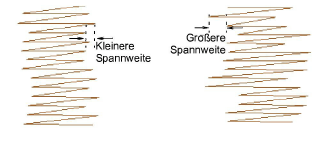
7Klicken Sie für eine Vorschau des Effekts auf Anwenden oder zum Beenden und Schließen auf OK. Der Stich wird mit den geänderten Einstellungen neu generiert.
Um den Randstrukturierung-Effekt besser anzuzeigen, drücken Sie die Taste ., um die Nadelpunkte anzuzeigen, oder verwenden Sie Stickansicht.